ChatGPT 이미지 업로드 한도 도달했을 때, 횟수와 저장공간부터 구분해요
ChatGPT 이미지 업로드 한도 도달했을 때는 반복 전송을 멈추고, 업로드 횟수 제한인지 저장공간 부족인지 먼저 나눠 보세요. 횟수 제한은 나중에 다시 시도해야 하지만 저장공간이나 사진 용량 문제는 해당 항목을 확인해야 해요.
사진 전송이 막힌 순간에는 제한의 종류에 따라 다음 행동이 달라지므로 반복 시도 전에 구분할 필요가 있다.
2026년 9월 20일 OpenAI 공식 도움말 기준이에요. 사진을 보내는 기능과 새 그림을 만드는 기능은 제한이 다를 수 있으니 화면에 나온 문구부터 읽어 주세요.
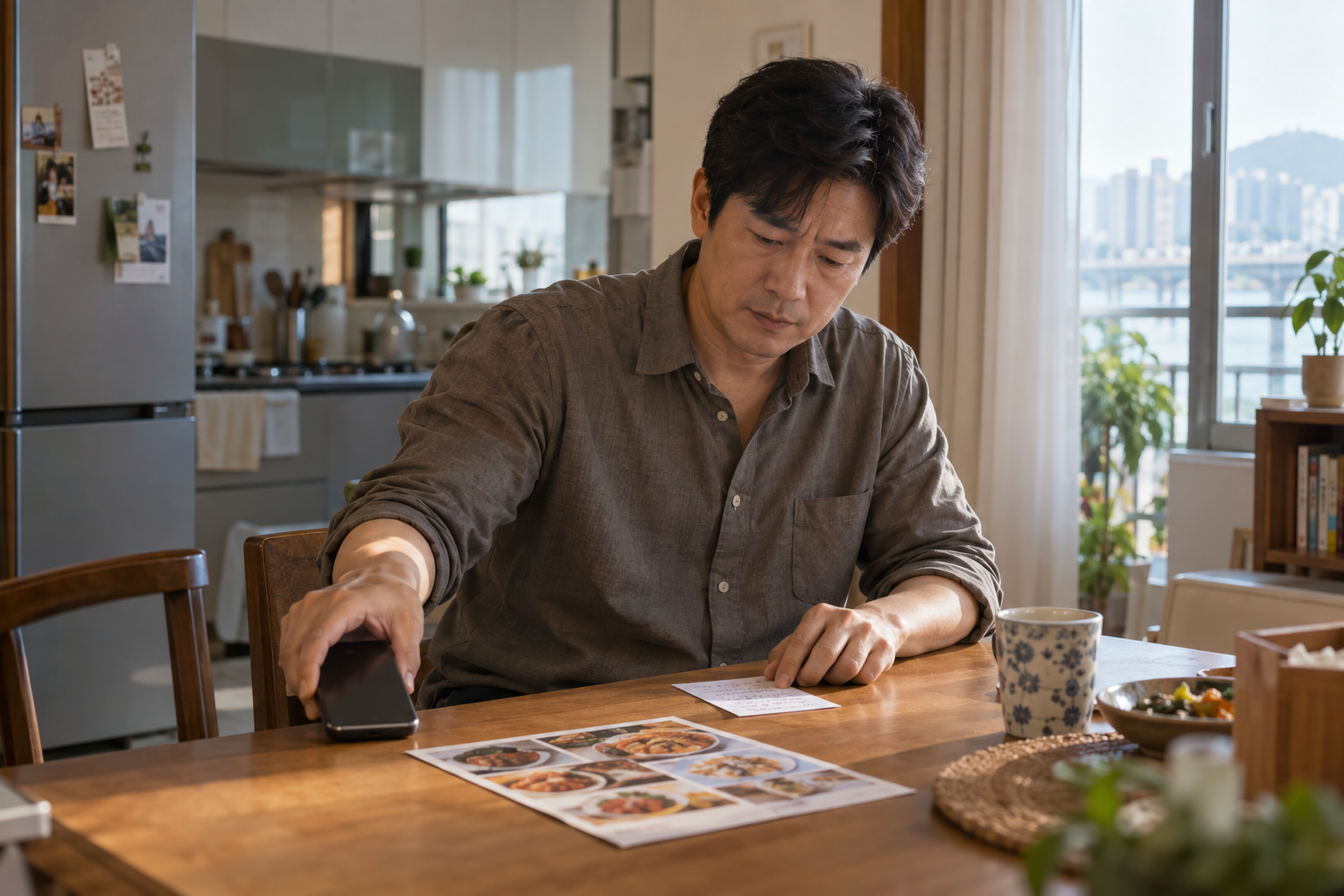
같은 한도 메시지라도 확인할 곳이 달라요
로그인 계정과 요금제를 확인한 뒤, 최근 업로드 횟수와 저장량을 따로 보세요. 사진을 거의 올리지 않았더라도 저장공간이나 서비스 장애 때문에 막힐 수 있어요.
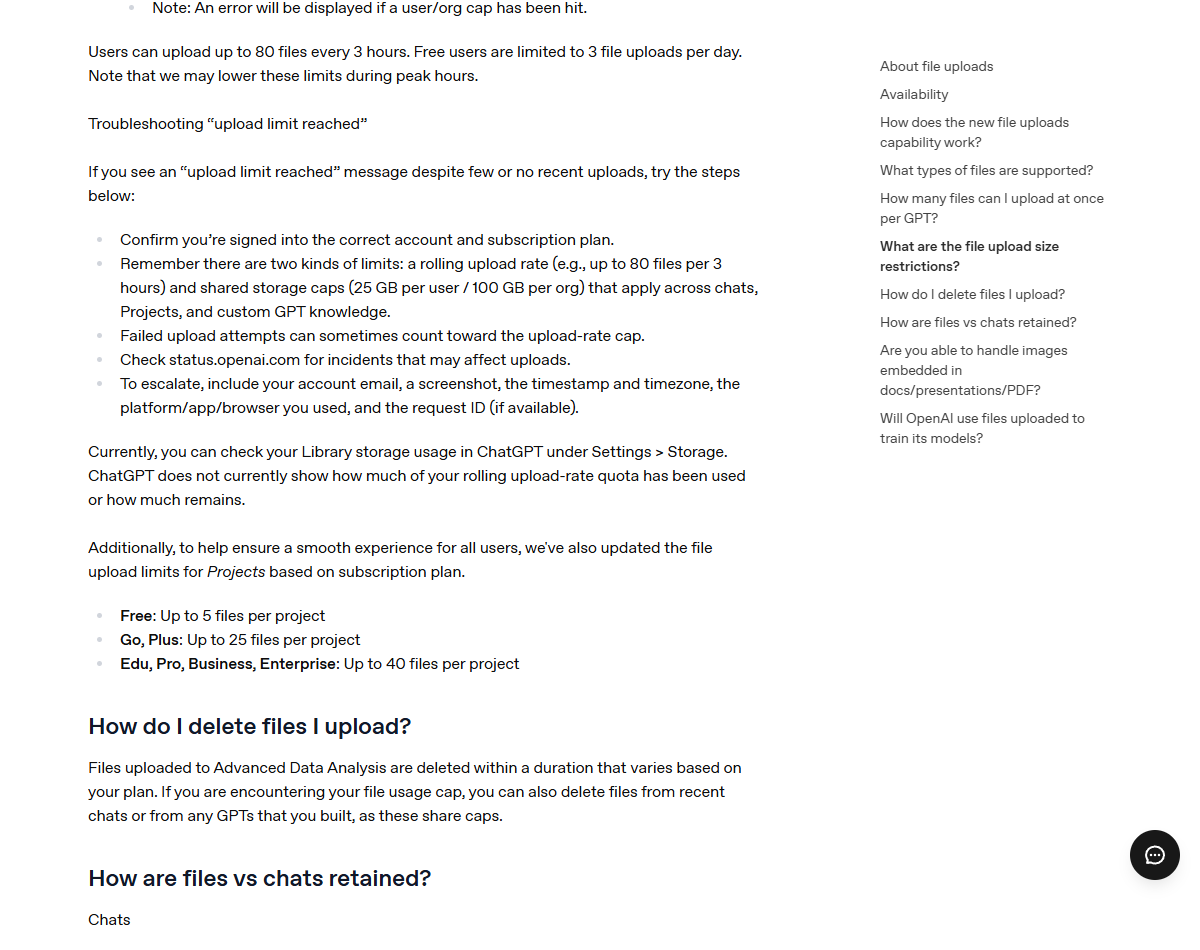
화면 캡처: https://help.openai.com/en/articles/8555545-file-uploads-faq
- 여러 번 올린 뒤 막혔다면: 업로드 빈도 제한을 확인해요. 공식 안내는 최대 3시간당 파일 80개이며 무료 사용자는 하루 파일 3개예요. 혼잡할 때는 한도가 낮아질 수 있어요. 무료의 3개는 사진만 따로 주는 몫이 아니라 파일 업로드 기준이에요.
- 저장공간 관련 안내가 보인다면: ChatGPT의 Settings > Storage, 즉 설정 > 저장공간에서 Library 사용량을 확인하세요. 파일 도움말은 대화·프로젝트·맞춤 GPT 지식에 걸친 공유 한도를 사용자당 25GB, 조직당 100GB로 안내해요. 이 숫자를 내 Library 요금제의 저장용량과 같은 값으로 단정하지 말고 계정에 표시된 항목을 읽어 주세요.
- 최근 업로드가 거의 없는데 막혔다면: 다른 계정으로 로그인한 것은 아닌지 확인하고 OpenAI 서비스 상태에서 업로드 관련 장애 공지가 있는지 보세요.
저장량 화면은 남은 업로드 횟수를 알려주는 곳은 아니에요. 시간에 따라 계산되는 업로드 한도를 얼마나 썼고 얼마나 남겼는지는 현재 표시하지 않는다고 파일 업로드 도움말에 적혀 있어요.
저장공간이 원인이라면 필요한 원본을 보관한 뒤 불필요한 파일을 정리하고 표시량을 다시 확인하세요. 대화부터 일괄 삭제하거나 파일을 지우면 업로드 횟수까지 초기화된다고 생각할 필요는 없어요.
3시간 뒤나 자정이면 다시 올릴 수 있나요?
모든 계정이 오류 발생 3시간 뒤에 풀리거나 한국시간 자정에 초기화된다고 단정할 수는 없어요. ‘3시간당 최대 80개’는 업로드 빈도의 기준이지 오류가 뜬 순간부터 시작되는 공통 복구 타이머가 아니에요.

무료 계정의 하루 한도가 어느 시간대를 기준으로 초기화되는지도 이번 공식 자료에는 나와 있지 않아요. 화면에 해당 제한의 재시도 시각이 보이면 그 안내를 따르고, 시각이 없다면 정확한 분 단위 대기시간을 계산하기 어렵습니다.
실패한 업로드도 때때로 횟수에 포함돼요. 예를 들어 메뉴판 사진 전송이 실패해 몇 번 더 눌렀다고 가정해 볼게요. 성공한 사진이 한 장뿐이어도 그 숫자만으로 남은 횟수를 계산할 수는 없어요. 다만 어떤 실패가 집계되는지, 재시도할 때마다 대기시간이 늘어나는지는 공개되지 않았어요.
사진을 못 보내도 텍스트 채팅이 가능하다면 급한 문장만 직접 입력하는 방법은 있어요. 무료 요금제 도움말은 파일·이미지 업로드에 기본 채팅과 별도의 사용 제한이 적용될 수 있다고 설명해요. 사진 전체를 읽어야 하는 작업은 업로드를 다시 쓸 수 있을 때 이어가면 됩니다.
사진을 줄여서 보내면 해결되는 경우도 있어요
사진 한 장이 너무 크거나 여러 장을 함께 보낼 때 문제가 생겼다면 크기·개수를 줄여 볼 수 있어요. 이미 소진한 업로드 횟수를 되돌리는 방법은 아니에요.
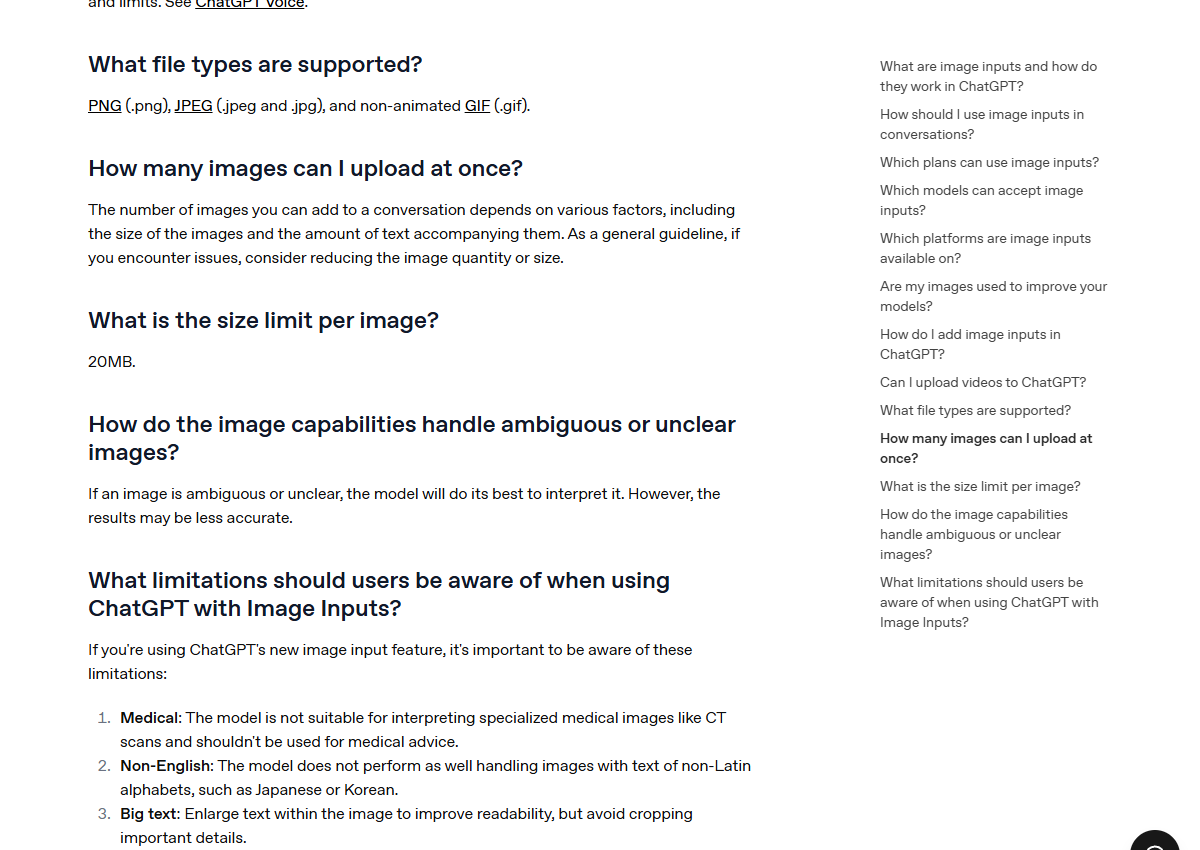
화면 캡처: https://help-lb.openai.com/en/articles/8400551-chatgpt-image-inputs-faq
- 휴대전화나 PC의 사진 정보에서 파일 크기와 형식을 확인하세요. 이미지 한 장은 최대 20MB이며 지원 형식은 PNG, JPEG, 움직이지 않는 GIF예요.
- 20MB를 넘으면 원본을 남겨 두고 크기를 줄인 사본을 준비하세요. 글자를 읽으려는 사진이라면 줄인 뒤에도 필요한 글씨가 보이는지 먼저 확인해요.
- 여러 장을 한꺼번에 넣었다면 필요한 한 장부터 시도하세요. 한 번에 넣을 수 있는 수는 이미지 크기와 함께 입력하는 텍스트 양 등에 따라 달라져요.
일반 파일에 적힌 512MB를 사진에도 적용하면 안 돼요. 사진에는 별도의 20MB 제한이 있어요. 형식·크기와 첨부량 기준은 이미지 입력 도움말에서 확인할 수 있어요.
사진을 고르는 화면 자체가 열리지 않거나 접근 권한 메시지가 나온다면 확인할 곳이 달라요. 그때는 ChatGPT 사진 업로드 권한을 설정하는 방법으로 이어가세요.
유료로 바꾸면 바로 풀리나요?
무료 계정에서 사용 한도에 도달한 뒤 Plus·Pro·Business로 업그레이드하면 사용 한도가 초기화된다고 공식 도움말에 나와 있어요. 다만 이 안내로 저장공간 초과나 파일 형식 오류, 서비스 장애까지 해결된다고 말할 수는 없어요.
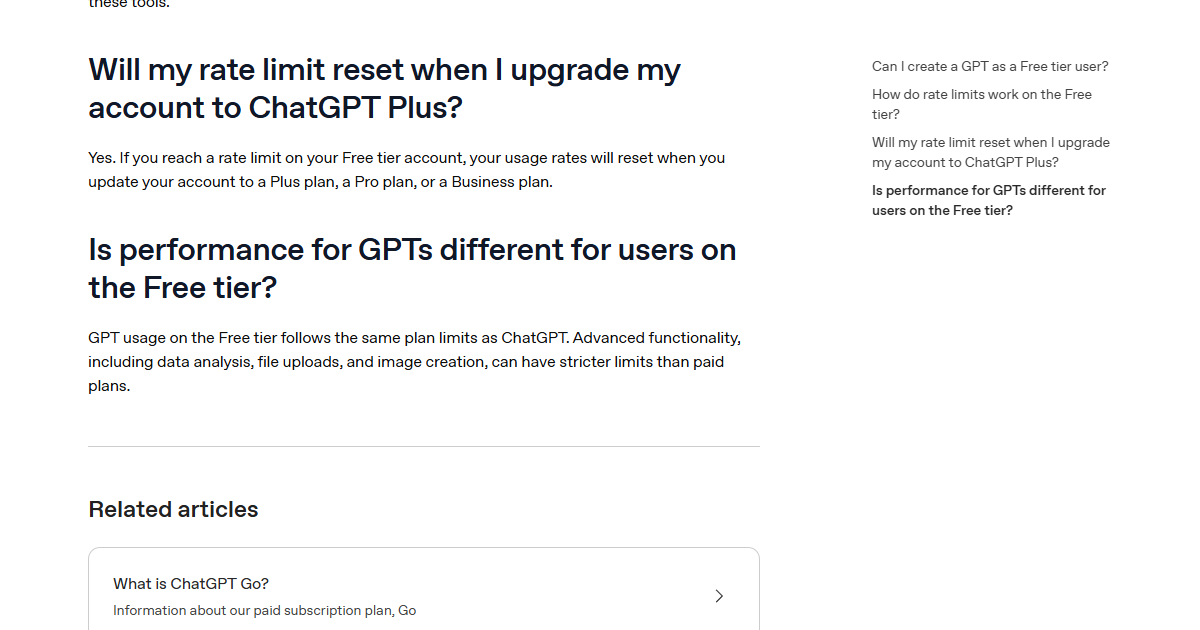
화면 캡처: https://help.openai.com/en/articles/9275245-chatgpt-free-tier-faq
한 번 막힌 사진을 보내려는 목적이라면 먼저 오류 종류를 확인하세요. 기다릴 수 있는 횟수 제한인지, 사진을 수정해야 하는 문제인지 알면 결제를 결정하기 쉬워져요. 해당 문서에는 Go로 변경할 때도 같은 초기화가 적용되는지 명시돼 있지 않아요.
유료 전환을 고려하더라도 업로드를 제한 없이 쓸 수 있다고 해석하지는 마세요. 무료 요금제의 한도·업그레이드 안내가 설명하는 적용 조건 안에서 판단하면 됩니다.
다시 보낼 때는 원래 하려던 작업까지 확인해요
원인에 맞게 기다리거나 파일을 손본 뒤에는 사진 한 장으로 원래 질문을 다시 보내세요. 첨부된 모습만 확인하고 끝내지 말고, 응답이 그 사진의 내용을 제대로 다루는지도 봐야 해요.

- 횟수 제한이었다면 표시된 재시도 안내를 따르세요. 별도 시각이 없다면 연속 전송을 멈추고 나중에 다시 시도해요.
- 저장공간 문제였다면 사용량과 제한 메시지를 다시 확인하세요. 사진 자체의 문제였다면 준비한 사본 한 장을 선택해요.
- 사진과 함께 원래 요청을 보내세요. 번역이 목적이면 필요한 부분을 지정하고, 나온 문장을 사진 원문과 대조해요.
같은 오류가 계속되면 오류 화면과 발생 시각·시간대를 남겨 두세요. 사용한 앱이나 브라우저, 로그인 계정, 확인한 파일 형식·크기도 함께 적으면 상황을 설명하기 쉬워요. 공식 문의에 필요한 항목은 파일 업로드 도움말의 문제 해결 항목에 안내돼 있어요.
메뉴판 사진을 보내려던 경우라면 업로드 복구 다음에는 번역 내용 확인이 남아요. 메뉴판 번역 뒤 재료를 확인하는 방법에서 AI가 읽은 내용과 식당에 직접 물어볼 내용을 나눠 볼 수 있어요.
확인한 기준과 공식 출처
2026년 9월 20일 OpenAI의 아래 세 도움말에서 한도·지원 형식·대기 및 업그레이드 조건을 대조했어요. 실제 계정의 오류를 재현한 사용기는 아니며 개인별 잔여 횟수와 정확한 복구 시각은 확인하지 못했어요.
- File Uploads FAQ: 업로드 빈도, 공유 저장공간, 실패 시도와 확인 경로
- ChatGPT Free Tier FAQ: 도구별 사용 제한과 무료 계정 업그레이드 조건
- ChatGPT Image Inputs FAQ: 이미지 형식, 한 장의 용량, 첨부 개수 조절
지금 화면의 오류 문구를 기준으로 다음 행동 하나를 고르세요. 내 오류에 맞는 확인 순서로 돌아가기


댓글
댓글 쓰기
질문은 자유롭게 남겨주세요. 광고성 댓글, 비방, 개인정보가 포함된 댓글은 삭제될 수 있습니다.