갤럭시 Gemini 끄기, 기본 어시스턴트·음성 호출·측면 버튼 설정
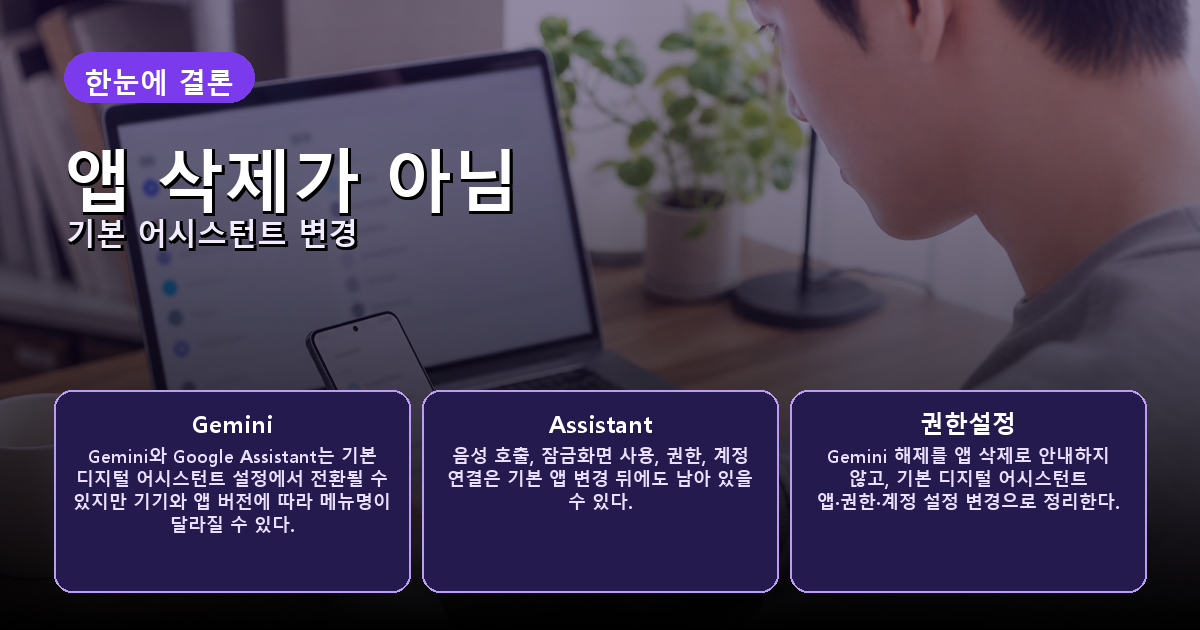
갤럭시에서 Gemini가 뜨지 않게 하려면 먼저 무엇을 끌지 정하세요. 기본 어시스턴트를 해제하려면 Android 설정의 기본 디지털 어시스턴트 앱에서 ‘없음’을 선택하고, 음성 호출만 끄려면 Gemini의 Hey Google 설정을 끕니다. Gemini 앱 삭제만으로 기본 어시스턴트 지정이 자동 해제되는 것은 아닙니다.
2026년 9월 29일 Google의 Gemini 모바일 시작 안내와 Android 앱 관리·삭제 안내를 대조했습니다. 갤럭시 모델과 One UI 버전에 따라 메뉴 이름과 위치가 다를 수 있으며, 개별 기기에서 직접 변경한 기록은 아닙니다.
기본 어시스턴트를 해제하려면 기본 앱을 바꾸세요
휴대전화 설정 → 앱 → 기본 앱 → 디지털 어시스턴트 앱 → 기본 디지털 어시스턴트 앱으로 이동합니다. 표시되는 다른 어시스턴트 또는 None(없음)을 선택하세요. 항목을 못 찾으면 설정 검색에서 ‘디지털 어시스턴트 앱’을 검색합니다.
Google 공식 안내는 기기별 메뉴가 다를 수 있다고 설명합니다. ‘없음’이나 원하는 앱이 보이지 않으면 현재 기기의 지원 안내를 확인하세요. 모든 갤럭시에 동일한 화면이 표시된다고 단정할 수는 없습니다. 공식 안내
기본 앱에 Google이라고 표시되는 이유
Google 어시스턴트와 Gemini 모두 기본 지원 앱이 Google로 표시될 수 있습니다. 따라서 ‘Google’이라는 이름 하나만 보고 어떤 어시스턴트가 응답할지 판단하면 안 됩니다. Gemini와 Google 어시스턴트 사이의 전환은 별도 메뉴를 확인하세요.
Google 어시스턴트로 바꾸려면 Gemini 앱에서 메뉴 → 프로필 사진 또는 이니셜 → Google 어시스턴트로 전환 → Google 어시스턴트를 선택하고, 확인창에서 전환합니다. 현재 기기에서 해당 옵션을 사용할 수 있을 때의 공식 경로입니다. 관련 공식 경로
음성 호출만 끄려면 Hey Google을 끄세요
Gemini 앱을 직접 열어 계속 쓰면서 음성 호출만 막을 수 있습니다. Gemini 앱 → 메뉴 → 프로필 사진 또는 이니셜 → Settings(설정) → Talk to Gemini hands-free로 들어가 Hey Google을 끕니다.
음성 호출을 끄는 것과 기본 앱을 바꾸는 것은 별개입니다. 음성 호출만 꺼도 전원·측면 버튼 같은 터치 동작으로는 열릴 수 있으므로, 실제로 원치 않는 활성화 방식에 맞는 설정을 확인하세요. 추가 확인 경로
측면 버튼을 눌렀을 때 뜨는 경우
Google의 일반 Android 예시는 설정 → 시스템 → 동작 → 전원 버튼 길게 누르기에서 동작을 고르는 방식입니다. 이 경로를 갤럭시 공통 경로로 그대로 적용하지 말고, 설정 검색에서 ‘측면 버튼’, ‘전원’ 또는 ‘동작’을 찾아 기기에서 제공하는 길게 누르기 설정을 확인하세요.
길게 누르기의 동작이 디지털 어시스턴트로 되어 있으면 기본 어시스턴트가 열립니다. 원하는 다른 동작으로 바꾸면 앱을 삭제하지 않고도 그 버튼의 호출 방식을 조정할 수 있습니다. 기기별 설명은 삼성 지원에서 모델과 소프트웨어 버전을 기준으로 확인하세요.
잠금화면에서만 막고 싶을 때
- Gemini 앱 → 메뉴 → 프로필 사진 또는 이니셜 → Settings → Gemini on lock screen으로 이동해 Use Gemini without unlocking을 끕니다. 한국어 메뉴 번역이 다르면 잠금화면 관련 항목을 찾아보세요.
- 이 설정은 잠금 상태에서의 사용을 조정하는 기능입니다. 잠금을 푼 뒤 앱을 직접 여는 것, 음성 호출 설정, 기본 앱 지정까지 같은 의미로 바뀌는 것은 아니므로 목적에 맞춰 확인하세요.
- 이미 음성·터치 활성화를 모두 막았다면 Gemini를 사용하려고 할 때 휴대전화 잠금을 풀고 앱을 직접 열어야 한다고 공식 안내가 설명합니다.
- 회사·학교 계정은 일부 모바일 기능을 사용할 수 없고, 지원 언어·기기·계정·지역에 따라 이용 가능 여부가 달라질 수 있습니다. 메뉴가 없다는 이유만으로 앱 오류라고 판단하기 전에 계정과 기기 조건을 확인하세요.
앱 삭제와 활동 기록 삭제도 달라요
- Gemini 앱 자체가 필요 없다면 기기에서 앱을 삭제할 수 있지만, 공식 안내는 앱 삭제가 기본 어시스턴트 지정까지 자동으로 제거하지는 않는다고 명시합니다. 삭제 뒤에도 버튼으로 실행된다면 기본 디지털 어시스턴트 설정을 다시 확인하세요.
- Google 어시스턴트로 전환해도 Gemini 앱 활동에 저장된 데이터가 자동 삭제되지는 않습니다. 기존 활동을 없애려면 Gemini 앱 활동 관리에서 별도로 검토하고 삭제해야 합니다.
- 전환 후 웹 및 앱 활동이 켜져 있으면 Google 어시스턴트와의 상호작용이 Google 계정에 저장될 수 있습니다. 어시스턴트 전환과 계정의 활동 저장 설정을 구분하세요.
- 휴대전화 기본 어시스턴트를 바꾼다고 Gmail·문서·Chrome 등 다른 Google 제품의 Gemini 설정까지 모두 꺼지는 것은 아닙니다. 해당 제품의 Gemini나 스마트 기능은 각 제품에서 따로 확인해야 합니다.
기본 앱을 바꾸는 것과 위치·마이크 권한을 조정하는 것도 다른 작업입니다. Google 앱의 위치 권한을 바꾸면 검색이나 날씨 같은 다른 Google 앱 기능에도 영향을 줄 수 있다고 공식 안내가 설명합니다.
바꾼 뒤에는 같은 동작으로 확인하세요
음성 호출을 껐다면 Hey Google로 원치 않게 열리는지, 측면 버튼을 바꿨다면 길게 누를 때 원하는 동작이 실행되는지 확인합니다. 변경 전 문제가 생기던 방식과 같은 방식으로 확인해야 효과를 구별할 수 있어요.
Google 어시스턴트로 전환했다면 버튼이나 음성으로 어느 어시스턴트가 응답하는지 확인하세요. 기본 앱 이름이 Google이라는 것만으로 전환 결과를 대신 판단하지 마세요.
동작이 예상과 다르면 기기 모델, Android·One UI 버전, 기본 앱에 표시된 이름과 문제가 생긴 호출 방식을 적어 삼성 또는 Google 지원에 문의하세요. 반복해서 앱을 지웠다 설치하기 전에 설정 상태부터 확인하는 편이 좋습니다.
이번에 확인한 직접 근거는 Google의 ‘Gemini 모바일 앱 시작하기’와 ‘Android 기기에서 Gemini 앱 관리 또는 삭제하기’입니다. 아래 상세 도움말에서 전환·기본 앱·음성 호출·잠금화면 안내를 확인할 수 있습니다.
기존 글의 확인일은 2026년 7월 29일이었습니다. 9월 29일에는 공식 경로에 따라 본문을 재구성하고, 주제와 무관한 일반 설명을 설정별 안내로 바꿨습니다.
이 글은 공개 도움말의 경로를 안내하며, 모든 갤럭시 모델에 동일한 메뉴나 선택지가 있다고 보장하지 않습니다. 개별 기기의 실제 설정 결과와 계정 활동 삭제 완료 여부는 직접 확인해야 합니다.
Google Android Gemini 관리·삭제 안내


댓글
댓글 쓰기
질문은 자유롭게 남겨주세요. 광고성 댓글, 비방, 개인정보가 포함된 댓글은 삭제될 수 있습니다.