챗GPT GPT라이브 안 뜰 때, 데스크톱·워크스페이스 확인법
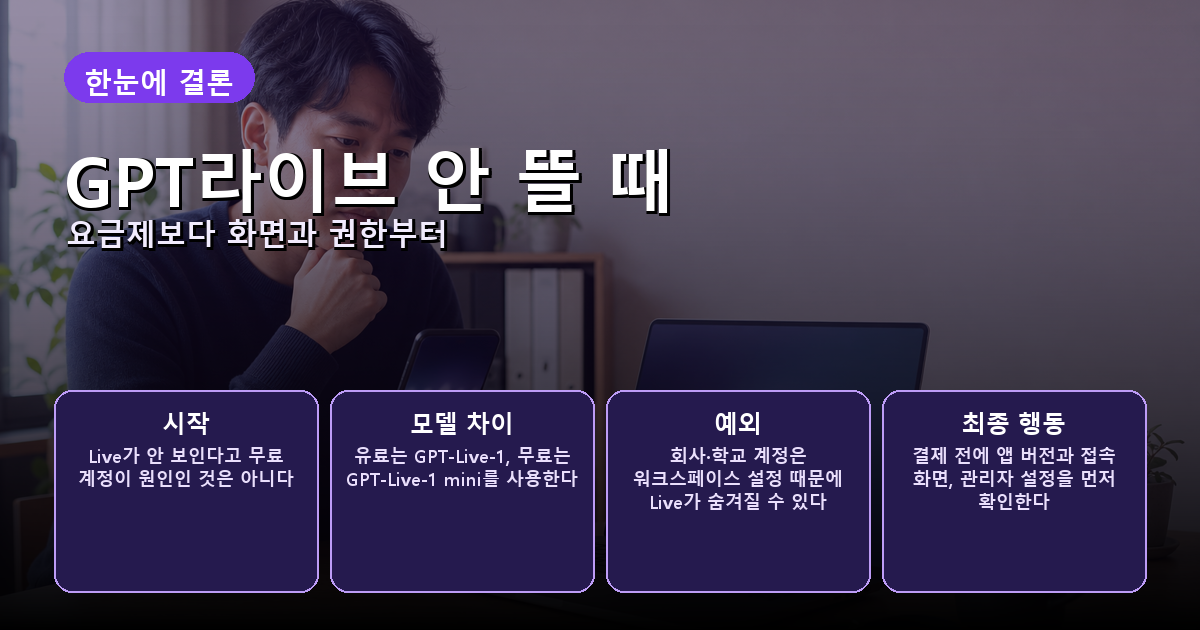
챗GPT에서 GPT라이브가 안 보인다고 해서 무료 계정이 원인이라고 바로 판단하면 안 돼요. 2026년 7월 28일 OpenAI 공식 안내를 기준으로 보면 요금제뿐 아니라 접속 화면, 앱 버전, 지역, 워크스페이스 관리자 설정까지 함께 확인해야 합니다.
유료 사용자는 GPT-Live-1, 무료 사용자는 GPT-Live-1 mini를 이용한다는 기본 차이는 그대로예요. 달라진 점은 데스크톱 앱과 회사·학교 워크스페이스에도 Voice가 확대됐다는 것입니다.
출시 당시 안내와 지금 이용 범위가 달라요
GPT-Live-1은 2026년 7월 8일 발표됐어요. 유료 요금제에는 GPT-Live-1, 무료 요금제에는 GPT-Live-1 mini가 적용되며, 두 모델 모두 듣기와 말하기를 동시에 처리해 답변 중간에 끼어들기 쉬운 방식입니다.
출시 당시에는 ChatGPT Business·Enterprise·Edu 워크스페이스와 데스크톱 앱의 일부 화면이 지원 범위에서 빠져 있었어요. 하지만 7월 23일 업데이트 뒤에는 데스크톱 Chat과 Work·Codex에서도 Voice를 사용할 수 있는 범위가 확대됐습니다. 따라서 데스크톱 앱은 지원되지 않는다는 기존 설명은 현재 기준으로 맞지 않아요. 변경 시점은 OpenAI ChatGPT 릴리스 노트에서 확인할 수 있습니다.
개인 계정은 접속 화면부터 바꿔 확인해요
무료·Go·Plus·Pro 같은 개인 계정이라면 먼저 ChatGPT 모바일 앱이나 ChatGPT.com의 일반 채팅을 열어 보세요. 입력창의 Voice 아이콘을 누른 뒤 선택 항목이 제공되는 계정에서는 설정의 Voice 메뉴에서 Live, Advanced, Standard를 고를 수 있어요.
- 아이폰이나 안드로이드의 ChatGPT 앱을 최신 버전으로 업데이트해요.
- 웹에서는 ChatGPT.com을 열고 브라우저의 마이크 권한을 허용해요.
- Windows·Mac에서는 최신 ChatGPT 데스크톱 앱을 열고 Chat, Work 또는 Codex에서 계정에 허용된 Voice 버튼을 확인해요.
- 설정의 Voice 메뉴에 Live가 있는지 살펴봐요.
같은 요금제라도 지역과 앱 버전, 배포 상태에 따라 보이는 항목이 다를 수 있어요. 결제부터 바꾸기보다 최신 앱과 다른 지원 화면에서 먼저 확인하는 편이 낫습니다. 공식 선택 경로와 변동 조건은 OpenAI ChatGPT Voice 안내에 나와 있어요.
회사·학교 계정은 관리자 설정이 먼저예요
Business·Enterprise·Edu 계정에서는 개인 요금제와 확인 순서가 달라요. 현재는 적격 워크스페이스에서도 ChatGPT Voice를 이용할 수 있지만, 워크스페이스의 Voice 설정이 꺼져 있으면 사용자 화면에 나타나지 않습니다.
Enterprise와 Edu의 초기 이용 기간에는 관리자가 Voice와 Early Model Access를 모두 켜야 Live를 선택할 수 있어요. Voice만 켜고 Early Model Access를 끈 상태라면 기존 Advanced는 이용할 수 있어도 Live는 보이지 않을 수 있습니다.
- 회사나 학교 계정으로 로그인했다면 개인 작업공간과 소속 워크스페이스를 혼동하지 않았는지 확인해요.
- 워크스페이스 관리자에게 Voice 허용 여부를 물어봐요.
- 초기 이용 기간이라면 Early Model Access도 허용됐는지 확인해요.
- 데스크톱 앱에서는 최신 버전인지 확인한 뒤 Chat과 Work·Codex의 Voice 버튼을 각각 살펴봐요.
Business 데스크톱 지원과 크레딧 기준은 OpenAI ChatGPT Business 릴리스 노트에도 2026년 7월 23일 변경 사항으로 안내돼 있습니다.
이용 시간은 요금제와 계약 방식에 따라 달라요
Live 이용량은 자정에 한꺼번에 초기화되는 방식이 아니라 최근 24시간을 기준으로 계산돼요. 공식 안내에 적힌 현재 한도는 다음과 같습니다.
- Free: 최근 24시간마다 GPT-Live-1 mini를 제한적으로 이용해요. 정확한 시간은 고정 안내가 아니라 계정에 표시되는 한도를 확인해야 합니다.
- Go·Plus: Instant는 최대 1시간, Medium 또는 High는 최대 1시간, GPT-Live-1 mini는 최대 2시간이에요.
- Pro 월 100달러: Instant 최대 12시간, Medium 또는 High 최대 12시간, mini 최대 24시간이에요.
- Pro 월 200달러: GPT-Live-1을 무제한으로 이용할 수 있다고 공식 안내돼 있어요.
- Business: Instant 최대 1시간과 Medium 또는 High 최대 1시간이 포함되며, 초과 이용은 분당 5크레딧을 사용해요.
- 유연 요금제 Enterprise·Edu: Live 이용 시 분당 5크레딧을 사용해요.
- 레거시 Enterprise·Edu: Live 최대 1시간과 Live mini 최대 2시간이에요.
한 번의 Live 대화는 최대 2시간까지 이어질 수 있어요. 한도는 바뀔 수 있으므로 실제 사용 전에는 계정에 뜨는 알림을 우선해야 합니다.
화면 공유가 필요하면 Live 대신 Advanced를 골라요
Live는 출시 시점 기준으로 영상과 화면 공유를 지원하지 않아요. 휴대전화 카메라로 물건을 보여주거나 화면을 공유하려는 경우에는 이용 자격이 있는 계정에서 iOS·Android 앱의 Advanced를 선택해야 합니다.
따라서 Live로 바꾼 뒤 카메라나 화면 공유가 사라졌다면 앱 오류라고 단정하지 마세요. 설정의 Voice 메뉴에서 Advanced로 전환한 뒤 카메라 버튼이나 화면 공유 메뉴가 나타나는지 확인하면 됩니다.
많이 헷갈리는 네 가지 경우
무료 계정에는 Live가 아예 없나요?
아니에요. 무료 개인 계정도 지원 대상이며 GPT-Live-1 mini를 사용합니다. 다만 이용량이 제한되고 지역, 앱 버전, 배포 상태에 따라 아직 선택 항목이 보이지 않을 수 있어요.
유료로 바꾸면 바로 나타나나요?
바로 나타난다고 단정할 수 없어요. 유료 계정은 사용하는 모델과 한도가 달라지지만, Live 표시 여부에는 지원 지역과 앱 버전도 영향을 줍니다. 결제 전 최신 앱, 웹, 데스크톱 앱에서 먼저 확인하세요.
회사 계정에서 안 보이면 개인 계정으로 바꿔야 하나요?
먼저 관리자 설정을 확인해야 해요. 적격 Business·Enterprise·Edu 워크스페이스도 Voice를 이용할 수 있지만, 관리자가 Voice나 필요한 초기 접근 설정을 꺼 두면 사용자에게 Live가 나타나지 않습니다.
컴퓨터에서는 웹브라우저만 쓸 수 있나요?
아니에요. 현재는 Windows·Mac용 최신 ChatGPT 데스크톱 앱에서도 적격 계정이 Voice를 사용할 수 있습니다. 다만 Chat, Work, Codex는 이용 조건과 한도가 서로 다를 수 있으므로 실제 화면의 Voice 버튼과 계정 안내를 함께 확인해야 해요.
GPT라이브가 없다고 바로 결제하거나 새 계정을 만들 필요는 없어요. 최신 앱으로 업데이트하고 지원되는 일반 채팅과 데스크톱 화면을 확인한 뒤, 회사·학교 계정이라면 관리자 설정까지 대조하세요. 이 순서가 모두 맞는데도 Live가 없다면 계정에 표시되는 배포 안내를 기다리는 것이 현재 공식 기준에 맞는 대응입니다.


댓글
댓글 쓰기
질문은 자유롭게 남겨주세요. 광고성 댓글, 비방, 개인정보가 포함된 댓글은 삭제될 수 있습니다.