무료 AI 배경 제거, Firefly에서 투명 PNG 저장하고 테두리 확인하기
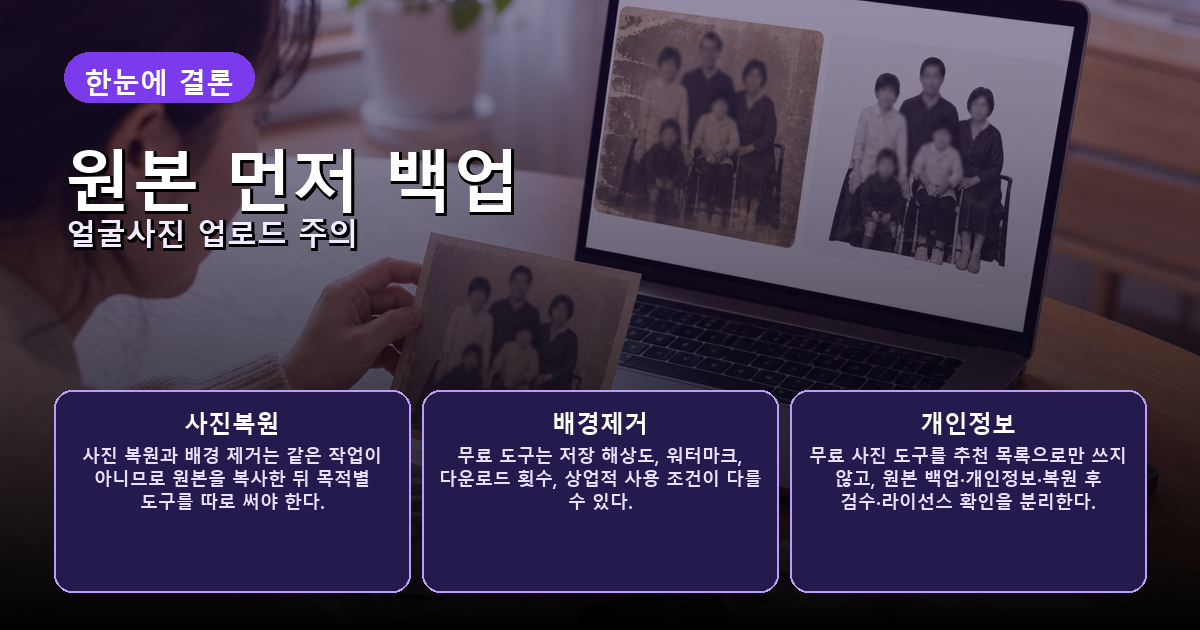
사진에서 인물이나 물건만 남기려면 배경 제거 기능을 사용하면 됩니다. 2026년 9월 29일 확인한 Adobe 공식 안내는 Firefly에서 배경을 제거하고 투명 PNG로 내려받는 방법을 설명합니다. 흐린 얼굴을 복원하는 작업은 별도이므로, 먼저 원본을 복사하고 필요한 편집만 적용하세요.
기존 Adobe Express 배경 제거 링크는 확인 당시 Firefly 안내로 연결됐습니다. remove.bg FAQ에는 Canva로 배경 제거 기능을 이전한다는 공지가 표시됩니다. 이 글은 현재 공개 안내의 경로와 조건을 정리했으며, 개인 사진을 올려 결과 품질을 시험하지는 않았습니다.
복원과 배경 제거 중 무엇이 필요한가요?
흠집이나 흐림을 줄이고 싶은 경우는 사진 복원, 사진의 인물·제품 주변만 없애고 싶은 경우는 배경 제거가 목적입니다. 배경 제거만 필요한 사진에 얼굴 생성이나 강한 선명화를 추가할 필요는 없습니다. 편집을 시작하기 전에 남길 대상과 바꿀 부분을 정하세요.
원본 파일은 따로 보관하고 복사본으로 작업합니다. Google 포토에 저장한 사진이라면 아래 공식 도움말에서 다운로드·백업 등 필요한 기능을 찾을 수 있습니다. 클라우드에 보인다는 이유만으로 다른 위치에 독립적인 원본 사본까지 있다고 가정하지 마세요. 공식 안내
Adobe Firefly 배경 제거의 현재 조건
Adobe 공식 페이지는 JPEG·JPG, PNG, WEBP 파일을 최대 50MB까지 지원한다고 안내합니다. 페이지의 업로드 안내에는 약관·개인정보처리방침 동의와 만 18세 이상 확인이 포함돼 있습니다. 다른 형식의 파일이라면 원본을 보존하고 지원 형식의 사본을 준비하세요.
기존에 연결한 Adobe Express 주소는 현재 Firefly 배경 제거 안내로 이동합니다. 공식 설명은 Adobe 계정으로 무료 이용할 수 있고, 무료 사용자에게 제공되는 일일 생성 범위를 배경 제거에 사용할 수 있다고 안내합니다. 무료 횟수의 정확한 숫자는 이 페이지에서 확인되지 않아 적지 않았습니다. 관련 공식 경로
Firefly에서 투명 PNG를 받는 순서
공식 단계는 Adobe ID로 로그인한 뒤 Image 모듈의 Edit 탭에서 사진을 올리고, 왼쪽 Quick Actions에서 Remove Background를 선택하는 순서입니다. 이어 오른쪽 위 Download를 눌러 투명 배경의 PNG 파일을 받도록 설명합니다. 계정과 화면 버전에 따라 보이는 구성이 다를 수 있습니다.
remove.bg를 이용하던 독자는 현재 안내를 먼저 확인하세요. 공식 FAQ는 배경 제거 기능을 Canva 플랫폼으로 이전한다고 설명합니다. 이번에 확보한 공개 가격 페이지에는 요금표 본문이 표시되지 않아 무료 해상도·다운로드 횟수·현재 가격을 확정하지 않았습니다. 추가 확인 경로
무료 범위와 추가 편집을 구분하세요
Adobe 페이지는 무료 일일 생성 범위와 유료 Firefly 플랜의 이 기능 무제한 이용을 구분합니다. 배경을 지운 뒤 새 배경 생성, 확대, 다른 편집을 추가할 때는 해당 기능의 계정별 이용 조건도 확인하세요. 한 기능의 무료 안내를 모든 작업의 무제한 이용으로 해석하면 안 됩니다.
워터마크나 최종 출력 해상도는 내려받을 파일과 현재 화면에서 확인하세요. 이번에 읽은 안내만으로 모든 계정·모든 편집 조합의 워터마크 부재나 원본 해상도 보존을 보장하지 않습니다. 인쇄용이라면 작업 전에 필요한 가로·세로 픽셀 수를 정해 두면 비교하기 쉽습니다.
사진 한 장으로 결과를 확인하는 순서
- 사본 준비: 원본과 작업 파일을 다른 이름으로 저장합니다. 예를 들어 원본, 배경제거, 합성완성처럼 구분하면 수정본으로 원본을 덮어쓰는 실수를 줄일 수 있습니다.
- 대상 확인: 남기려는 인물·물건이 잘 보이는지 확인합니다. Adobe는 피사체와 배경의 대비가 뚜렷한 고해상도 이미지를 좋은 결과를 위한 조건으로 안내합니다.
- 배경 제거: 먼저 배경만 지웁니다. 얼굴 복원, 색 보정, 새 배경 생성까지 한꺼번에 적용하면 어느 단계에서 모양이 달라졌는지 찾기 어렵습니다.
- 저장 후 검수: 다운로드한 PNG를 다시 열고 필요한 프로그램에 올려 봅니다. 웹 미리보기와 실제 파일의 가장자리, 크기, 투명도가 같은지 확인합니다.
머리카락·안경·상품 테두리를 살펴보세요
- 머리카락과 털: 가는 부분이 통째로 잘려 나가거나 주변 배경이 남아 있지 않은지 확대해서 봅니다. 작은 미리보기에서는 보이지 않던 경계가 다른 배경 위에서 드러날 수 있습니다.
- 안경·투명 물체: 렌즈 안쪽이나 투명 포장 부분이 어떻게 처리됐는지 확인합니다. 투명한 물체는 원래 배경이 비쳐 있으므로 자동 제거만으로 원하는 모습이 나오지 않을 수 있습니다.
- 제품: 손잡이 사이, 구멍, 얇은 케이블, 로고나 글자가 지워지지 않았는지 확인합니다. 판매용 사진이라면 실제 제품 모양과 구성품이 달라 보이지 않는지도 대조합니다.
- 그림자: 원래 바닥 그림자가 남았는지, 제거됐는지 봅니다. 새 배경과 맞지 않는 그림자를 그대로 두면 물체가 떠 보일 수 있으므로 합성할 위치와 함께 판단합니다.
흰색과 어두운색 배경 위에 번갈아 올리면 밝은 테두리나 남은 배경을 찾는 데 도움이 됩니다. 이는 결과를 확인하는 편집 요령이며, 특정 서비스가 모든 경계를 정확하게 처리한다는 성능 평가가 아닙니다.
투명도가 사라지거나 업로드가 안 될 때
체크무늬는 편집기에서 투명 영역을 나타내는 표시로 흔히 쓰입니다. 파일 자체에 무늬가 들어갔는지 구분하려면 다른 배경 위에 올려 보세요. 원래 투명 영역에서 아래 배경이 보이면 투명도가 유지된 것입니다.
투명 배경을 유지하려면 안내된 PNG로 저장하세요. JPG로 다시 저장하면 투명 영역을 그대로 유지할 수 없습니다. 메신저나 다른 편집기를 거쳤다면 최종 전달할 파일을 다시 열어 확인하는 편이 좋습니다.
업로드 오류가 나면 먼저 지원 형식과 50MB 제한, 파일이 정상적으로 열리는지를 확인합니다. 여러 사진을 처리하려면 단일 업로드와 일괄 기능의 조건을 구분하세요. Adobe 페이지는 기업 사용자와 Firefly AI Assistant의 일괄 배경 제거를 별도로 설명합니다.
가족사진이나 집 내부 사진은 업로드할 필요가 없는 부분을 줄일 수 있는지 살펴보세요. 얼굴 외에도 주소, 이름표, 문서, 화면 내용이 들어갈 수 있습니다. 공개 안내를 읽었다는 것만으로 서비스별 저장 기간이나 학습 이용 범위를 확인했다고 볼 수는 없습니다.
상업적으로 쓸 사진은 사진 자체의 이용 권한, 인물 사용에 필요한 동의, 추가한 소재와 서비스의 이용 조건을 따로 확인해야 합니다. 배경을 무료로 지웠다는 사실이 원본 사진이나 추가 소재의 권리까지 해결해 주지는 않습니다.
이 글은 배경 제거의 현재 경로와 파일 검수에 초점을 맞췄습니다. 원래 자료 확인일은 2026년 7월 29일이며, 9월 29일에는 Adobe 안내와 remove.bg 이전 공지를 대조했습니다. 실제 업로드·다운로드, 계정별 잔여 한도와 결과 품질은 시험하지 않았습니다.


댓글
댓글 쓰기
질문은 자유롭게 남겨주세요. 광고성 댓글, 비방, 개인정보가 포함된 댓글은 삭제될 수 있습니다.